MOREFISH · 使用手冊
從安裝到自動發文,
每個設定都在這裡
照順序做一遍大約 30 分鐘。做完之後,日常只需要「新增物件」與「成交後關掉物件」兩件事。
第一次用,跟軟體新手村一樣是 7 關
照著做,30 分鐘就開始自動發。
框起來的字就是畫面上要按的按鈕。卡住就按右下角加 LINE,我們陪你做完。
- 0
準備:下載、安裝
到首頁的「下載」,按 下載 Windows(Mac 按 下載 macOS)。下載好的檔案點兩下,它會自己裝好、自己打開。
做完會看到桌面出現一隻小魚「摸魚」。
注意Mac 第一次打不開:照下載後跳出來的圖文步驟,到「隱私權與安全性」按仍要打開。
- 1
同意條款與風險
軟體左邊點 授權管理,閱讀風險告知與服務條款,打勾後按 同意。
做完會看到新手村第 1 關打勾。
注意自動化操作 FB 有被限制的風險,所以要你先知道。
- 2
啟用授權
還在 授權管理:填名字、手機、信箱 → 按 申請 → 選方案 → 綁卡 → 按 開通。有朋友的介紹碼,填在旁邊的格子。
做完會看到畫面寫「授權成功」,下面有你自己的介紹連結。
注意要綁一張信用卡,15 日內不扣款;到期前 7 天會提醒,不想用隨時取消。
- 3
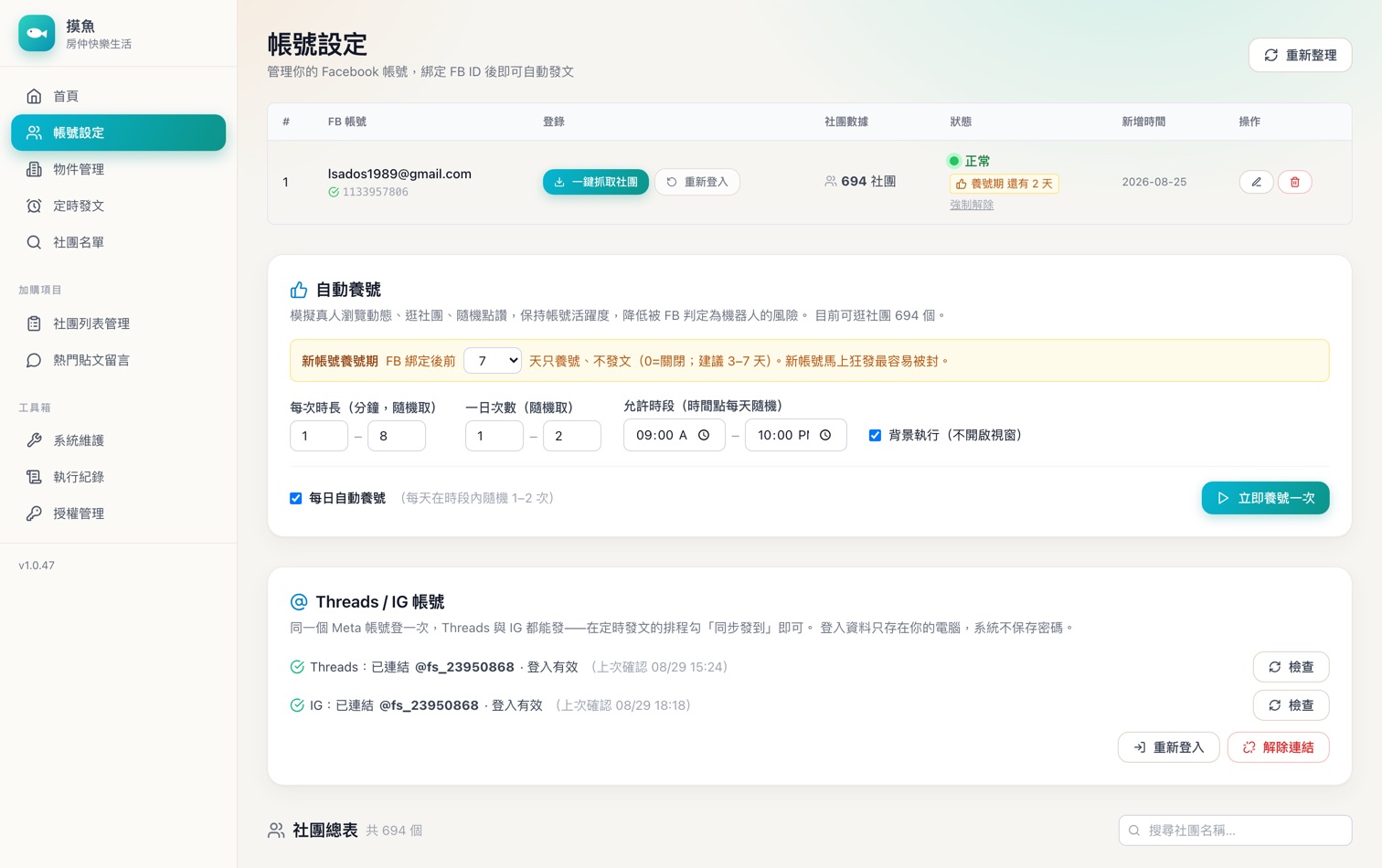
連上你的 FB(會自動抓社團)
左邊點 帳號設定 → 新增帳號 填 FB 帳號 → 按 一鍵登錄。會跳出一個 FB 視窗,FB 要你驗證就照做。
做完會看到視窗自己關掉,畫面顯示抓到幾個社團。
注意看到 FB 首頁前不要關視窗。失敗了別一直重按,休息幾小時再試。
- 4
確認法定資訊
左邊點 物件管理 → 上方 法定區塊 → 填公司、經紀業、經紀人、營業員的名字和字號 → 儲存。只要填這一次。
做完會看到之後每一則貼文結尾都會自動附上這段。
注意沒填的欄位要按兩次確認才會發,不會在你不知道的情況下發出去。
- 5
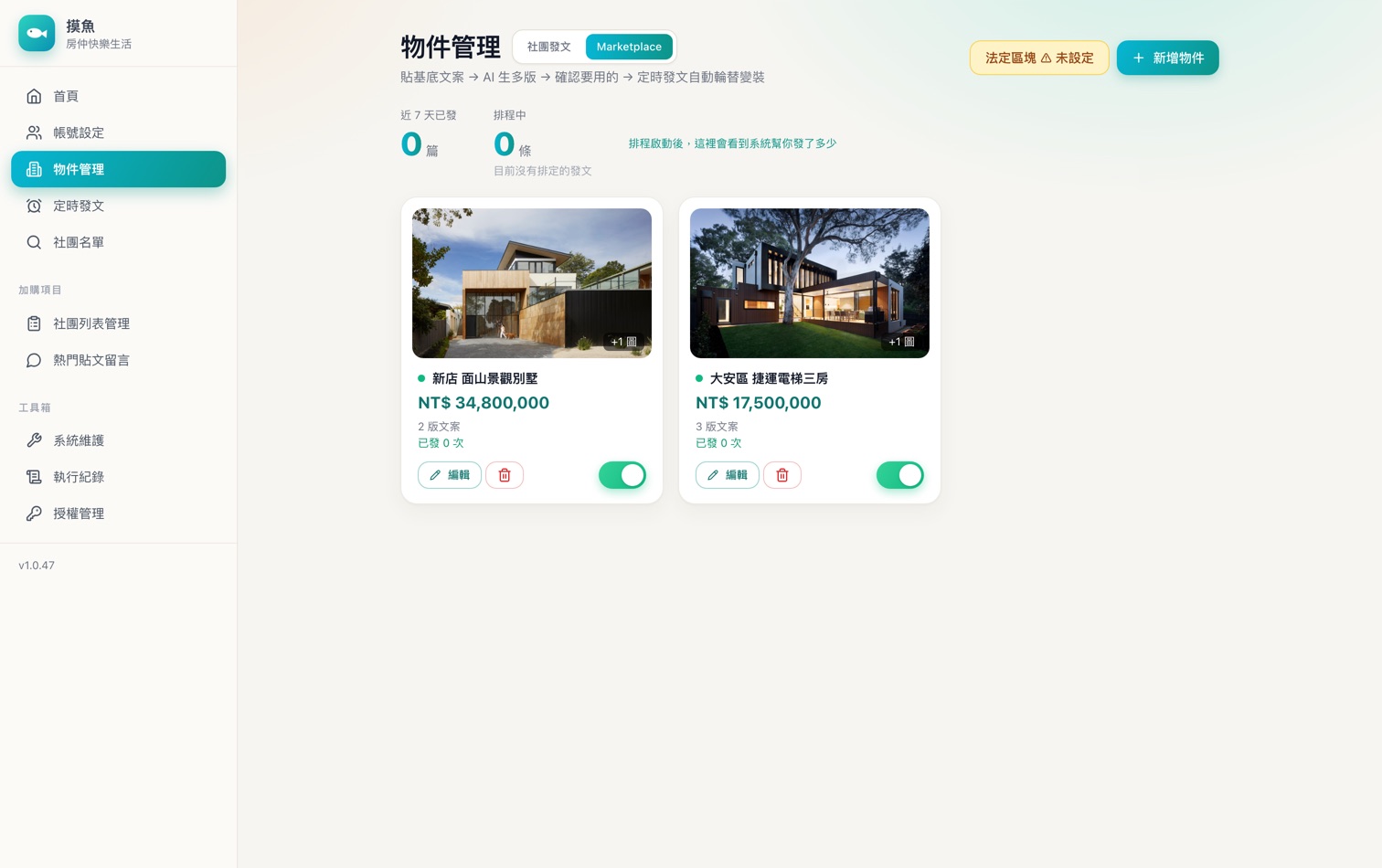
建立第一個物件
還在 物件管理,按 新增物件。最快的方法:貼上你在樂屋網的物件連結 → 按 抓進來,照片和文字自動帶入。
做完會看到物件卡出現,右下角的開關是綠色的。
注意成交了就把開關關掉,或按「成交下架」。
- 6
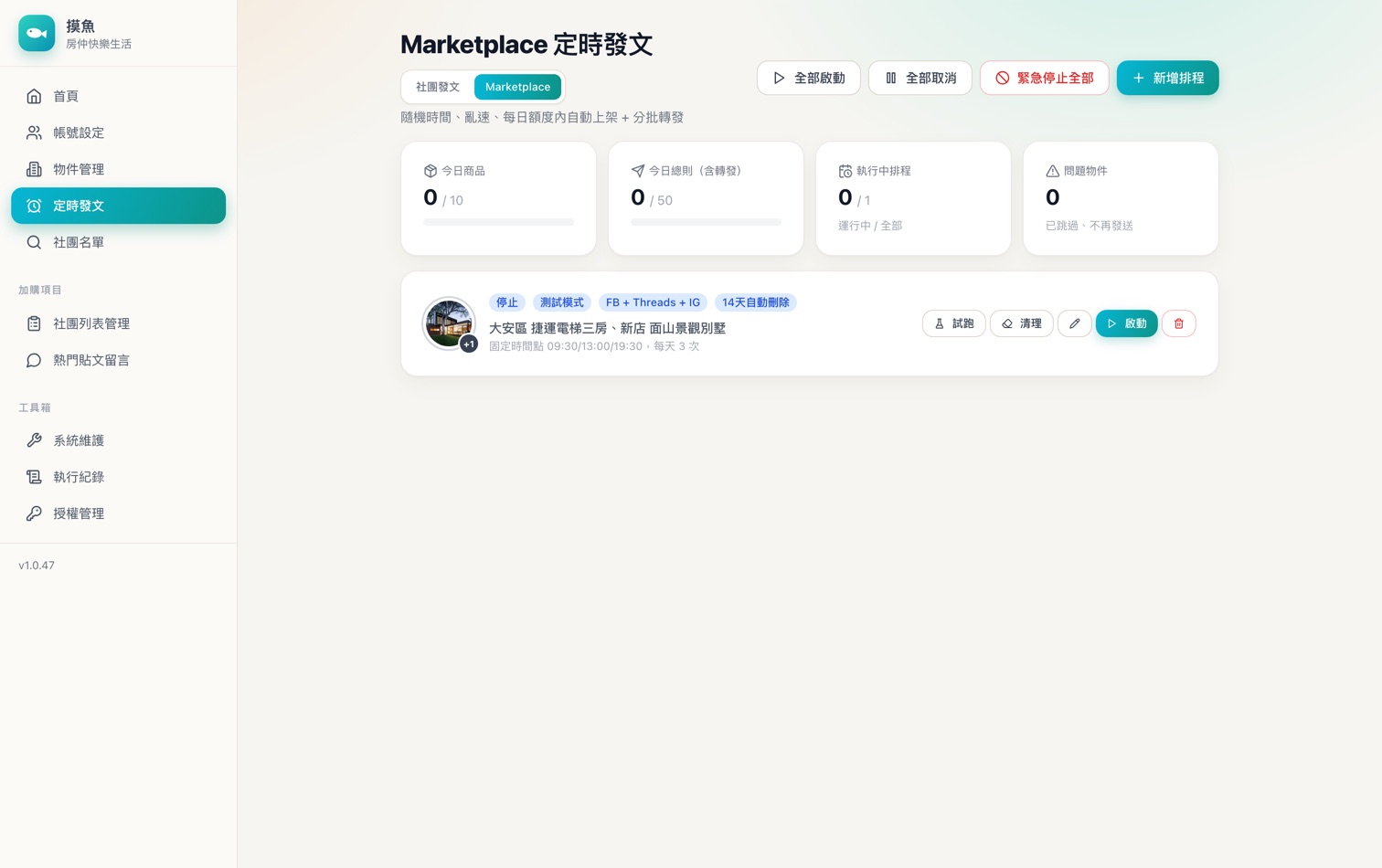
排定發文時間
左邊點 定時發文 → 新增排程 → 選每天幾點發(例如 09:30、19:30)→ 儲存,再按 啟動。
做完會看到排程卡上寫「執行中」。
注意電腦要開著、摸魚要開著,到點才會發。發文不求多,先少量。
- 7
確認第一篇發出去
回到 首頁 或左邊 執行紀錄,看第一篇有沒有發出去。
做完會看到執行紀錄寫「上架〈物件名〉,提交 N 個社團」。
注意新綁的 FB 帳號會先養號幾天才開始發文,這是保護,不是壞掉。
1.安裝與第一次啟動
- 從下載頁取得 Windows 或 macOS 版壓縮檔,解壓縮到固定資料夾(例如桌面或
D:\MOREFISH)。不要放在下載資料夾,之後自動更新會找不到。 - Windows 點
摸魚(魚的圖示)、macOS 也點摸魚那條魚啟動。第一次啟動會解開內建的程式環境,約需 1–3 分鐘。macOS 第一次會跳「無法打開」,照下一節按一次「仍要打開」就好。 - 啟動視窗顯示「後端 OK」後,瀏覽器會自動打開操作介面。這個視窗不能關——關掉等於關掉整個系統。
- 首次使用請到「工具箱 → 授權管理」,閱讀並勾選同意《風險告知書》與《服務條款》,再申請免費試用或輸入授權金鑰。
系統需要電腦上已安裝 Google Chrome(發文用的瀏覽器)。授權管理頁下方的「環境檢測」會告訴你缺什麼。
1b.macOS 第一次打開:安全性設定(只要做一次)
摸魚還沒有向 Apple 申請公證,所以 macOS 第一次會先擋下來,這不是程式有問題。照下面六步做一次,之後直接點魚就會開。
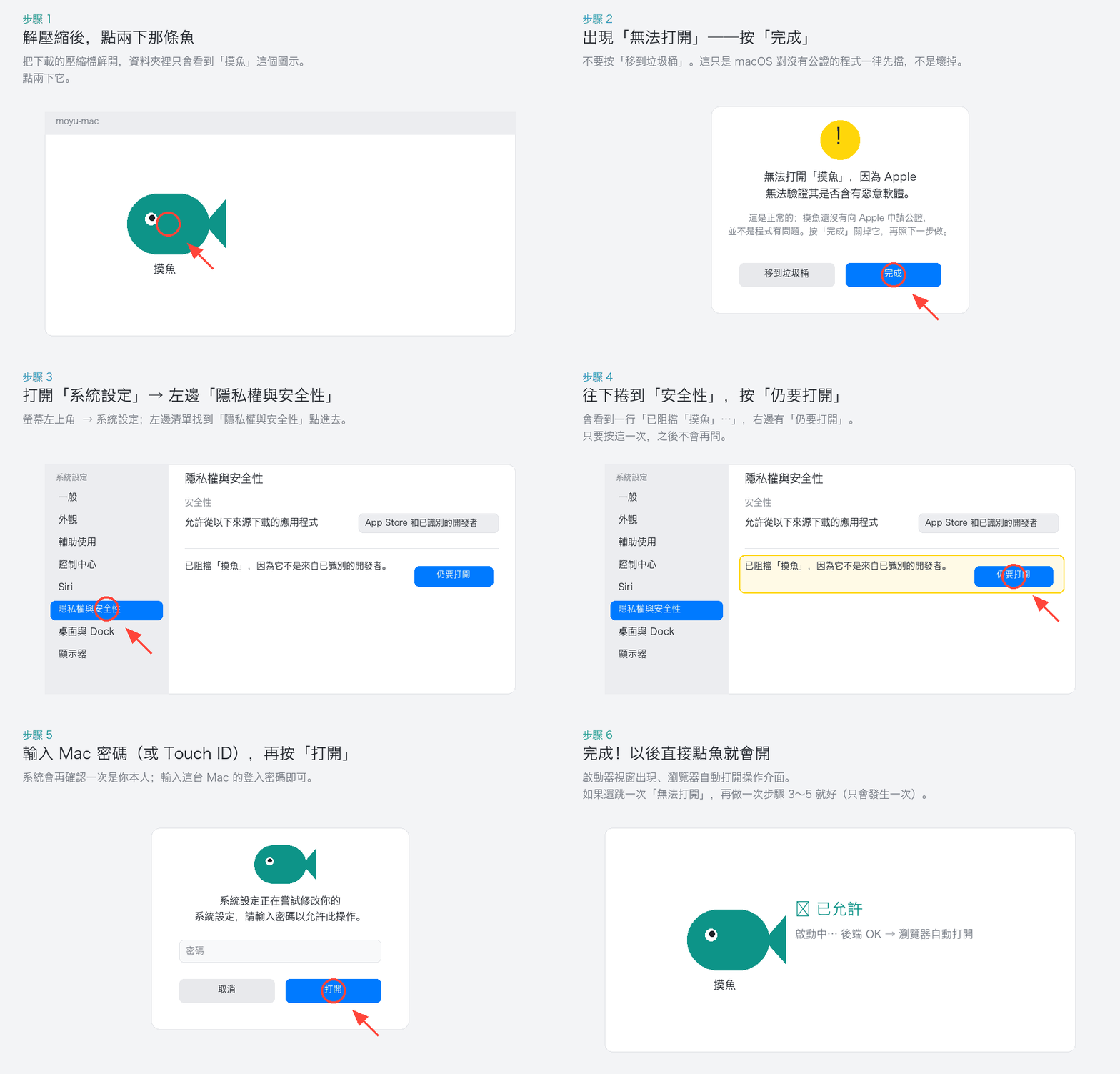
- 解壓縮後打開資料夾,點兩下「摸魚」那條魚。
- 出現「無法打開「摸魚」,因為 Apple 無法驗證…」→ 按「完成」(不要按「移到垃圾桶」)。
- 螢幕左上角 → 系統設定 → 左邊「隱私權與安全性」。
- 往下捲到「安全性」,看到「已阻擋「摸魚」…」→ 按右邊的「仍要打開」。
- 輸入這台 Mac 的登入密碼(或 Touch ID),再按「打開」。
- 啟動器視窗出現、瀏覽器自動打開操作介面。以後直接點魚就會開。
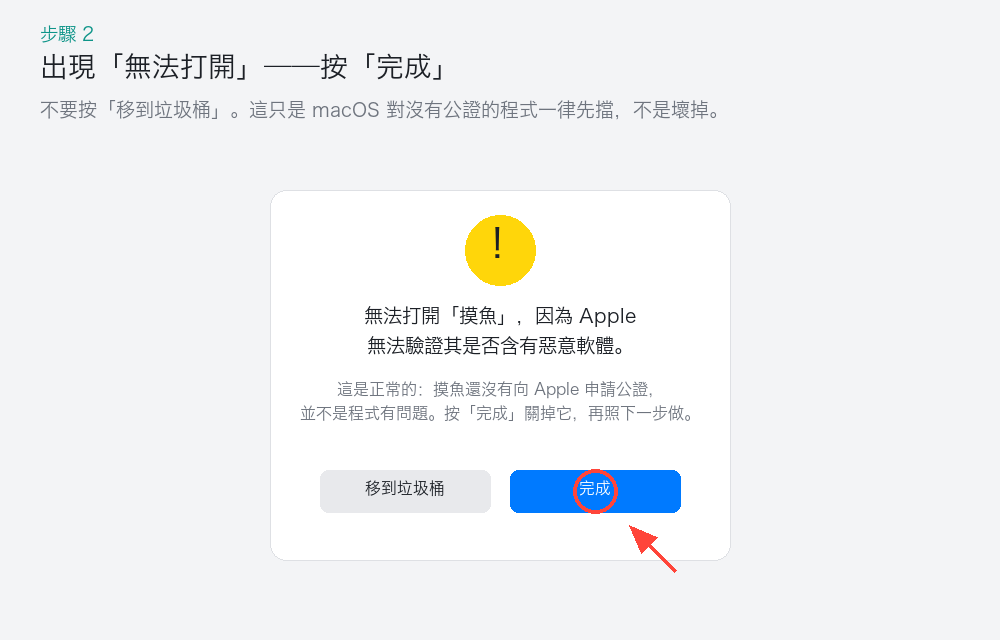
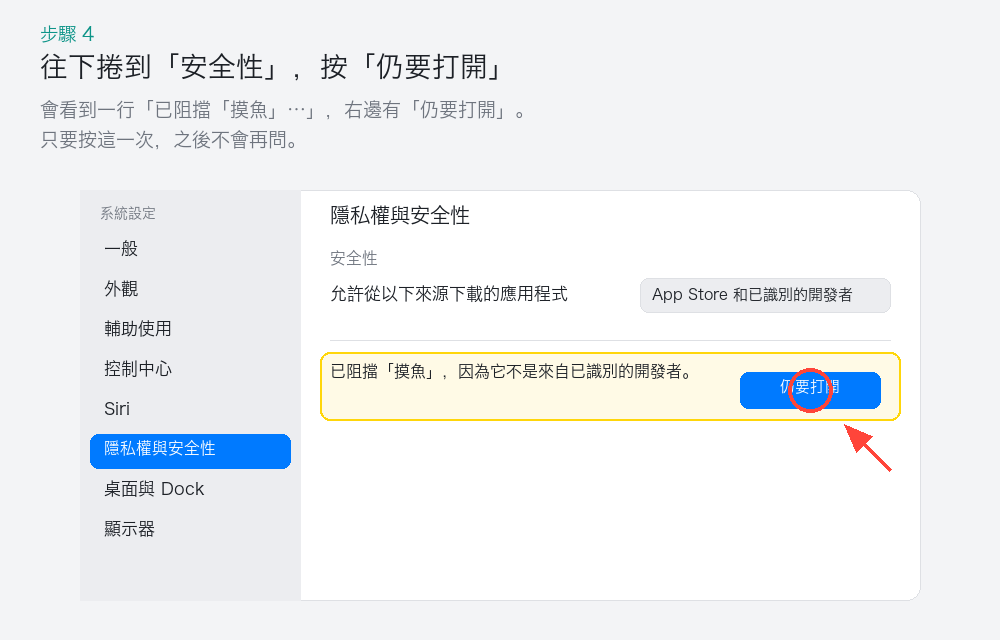
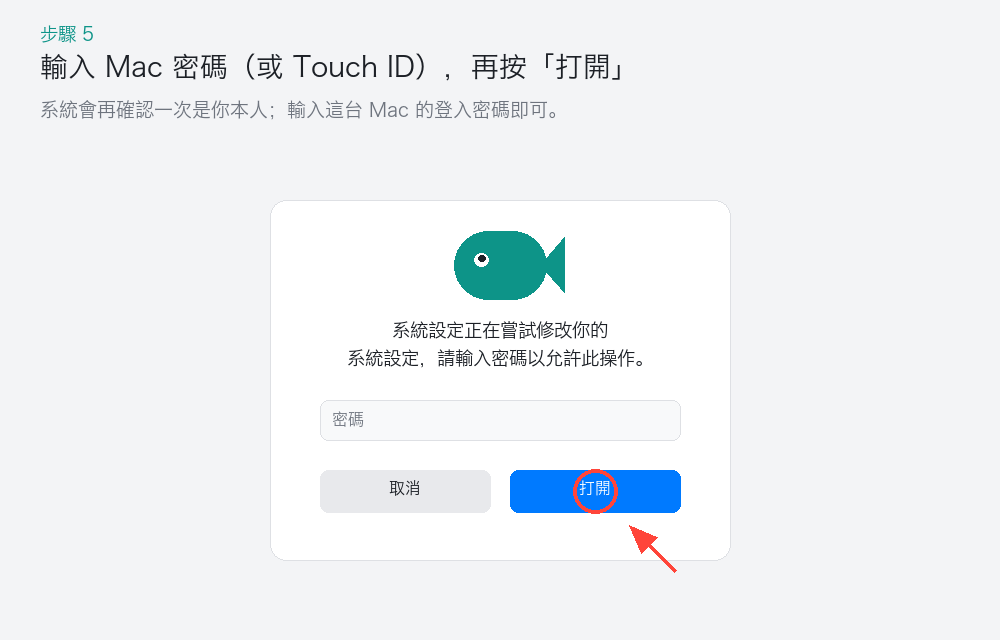
如果按了「仍要打開」還是打不開,通常是資料夾還放在「下載項目」裡:把整個資料夾拖到桌面或「應用程式」再點一次魚。
2.綁定 FB 帳號與抓社團
- 到「帳號設定 → 新增帳號」,填入你的 FB 登入信箱(密碼可留空)。
- 按「一鍵登錄」。系統會在你的電腦開一個瀏覽器視窗,請你自己完成 FB 登入(含簡訊或 App 驗證)。密碼由你輸入,不會傳給我們,也不會存檔。
- 登入成功後,系統自動綁定 FB ID 並把你加入的社團全部抓回來,狀態列會顯示抓到幾個。
- 之後若被 FB 登出,按「重新登入」——只換登入狀態,社團清單原封不動保留。
新帳號養號期:剛綁定的帳號預設前 7 天只養號、不發文。新帳號一綁上就開始狂發,是最容易被 FB 判定為機器人的行為。真的要提前發,可以按「強制解除」,但風險自負。
3.連結 Threads / IG
在帳號設定頁往下捲,找到「Threads / IG 帳號」。按「連結 Threads」,系統開瀏覽器讓你用 Instagram 帳號登入一次——Threads 與 IG 共用同一份登入,登一次兩邊都能發。
- 連結完成後,兩行狀態會顯示各自的帳號與最後確認時間。
- 任一邊顯示「登入已失效」時,按「重新登入」重登一次即可。
- 「解除連結」會把本機的登入資料一併刪除(兩邊一起),已發的貼文不受影響。
連結好之後,要不要真的同步發文,是在定時發文的排程裡勾選的。
4.建立物件
「物件管理 → 新增物件」。頁面上方可切換社團發文與 Marketplace 兩個頻道,兩邊的物件是分開的。
- 基本資料:物件名稱、縣市、開價。Marketplace 另需選商品類別(系統預設「其他商品」,這是房產類最不容易被擋的類別)。
- 文案:可以自己寫,也可以按 AI 生成多版標題與內文。發文時系統隨機挑一組使用——同一物件每次貼出去都不一樣,降低被判定重複內容的機率。
- 照片:上傳多張,系統會挑首圖並隨機組合其餘照片。建議至少 5 張。
- 法定區塊:經紀人姓名、公司、字號在「物件管理」頁右上角設定一次,之後每則貼文自動附加,AI 不會更動。
- 上架開關:物件卡右下角的開關。成交後請務必關掉,排程就不會再發這一筆。
5.從樂屋網匯入物件
不想一筆一筆打,用「網址匯入」:
- 單筆匯入:在新增物件頁貼上樂屋網的物件網址,系統開瀏覽器抓回文案與照片,自動填進表單。你再確認、修改、存檔。
- 同店家整批:貼上你自己刊登的任一個物件網址,系統會找到你的店鋪頁,列出同店家全部出售物件。勾選要的,排進「待匯入清單」。
- 待匯入清單會逐一處理——你按一筆、系統抓一筆,過程看得到、可以中途停。清單跨頁面重整不會消失。
請注意:匯入的文字與照片,著作權可能屬於原刊登者或平台。請確認該物件確為你所受託、或已取得授權,再拿來刊登。目前只支援樂屋網。
6.定時發文排程
「定時發文 → 新增排程」。同樣分社團發文與 Marketplace 兩種,可以各自建立。
- 選物件:勾選這個排程要輪替發送的物件(可多選,系統每次隨機挑一個)。
- 時間設定:兩種模式——固定時間點(例如 09:30 / 13:00 / 19:30)或時間區段(例如 09:00–21:00 內隨機發 3 次)。兩種都會加上亂數位移,不會每天分秒不差。
- 每日次數:可設下限與上限,系統每天在區間內隨機取一個數字,讓量看起來自然。
- 同步發到:勾 Threads、IG,FB 發完後會把同一則發到勾選的平台,每場次各一則。沒連結的平台會反灰。
- 測試模式(dry-run):走完整流程但不真的發出。第一次設定完建議先用測試模式跑一次,確認流程沒問題再正式啟動。
- 背景執行:勾起來不會跳出瀏覽器視窗,適合白天邊工作邊跑。
設定好按「啟動」,排程卡片變成「執行中」,並顯示下一次執行時間。每天凌晨系統會自動重新安排當天的班表。
上方的「試跑」按鈕可以立刻跑一次,不必等到排定時間——用來驗證設定最快。
7.自動養號
在帳號設定頁。養號是模擬真人瀏覽動態、逛社團、隨機點讚,讓帳號保持活躍——只發文不互動的帳號,最像機器人。
- 每次時長:建議 1–8 分鐘隨機。
- 一日次數:建議 1–2 次。
- 允許時段:設在你平常會滑手機的時間,例如 09:00–22:00。系統每天在時段內隨機挑時間。
- 背景執行:建議勾選,不會干擾你用電腦。
按「立即養號一次」可以馬上跑一輪,用來確認功能正常。
8.過期自動下架
這是全系統最重要的一個設定。依《不動產經紀業管理條例》,成交後未下架的廣告可能被認定為廣告不實,一則罰 6 萬到 30 萬元。
在排程設定裡勾選「過期自動刪除」,並設定天數(建議 14 天)。系統會自動刪除超過天數的刊登,實際執行時間會有 ±2 天的隨機位移。
但請注意:自動刪除是輔助,不能取代你自己的查核。刪除動作可能因為平台改版或網路狀況失敗。物件一成交,請立刻回系統把該物件的上架開關關掉——這是唯一能保證不再發的做法。
9.看執行紀錄
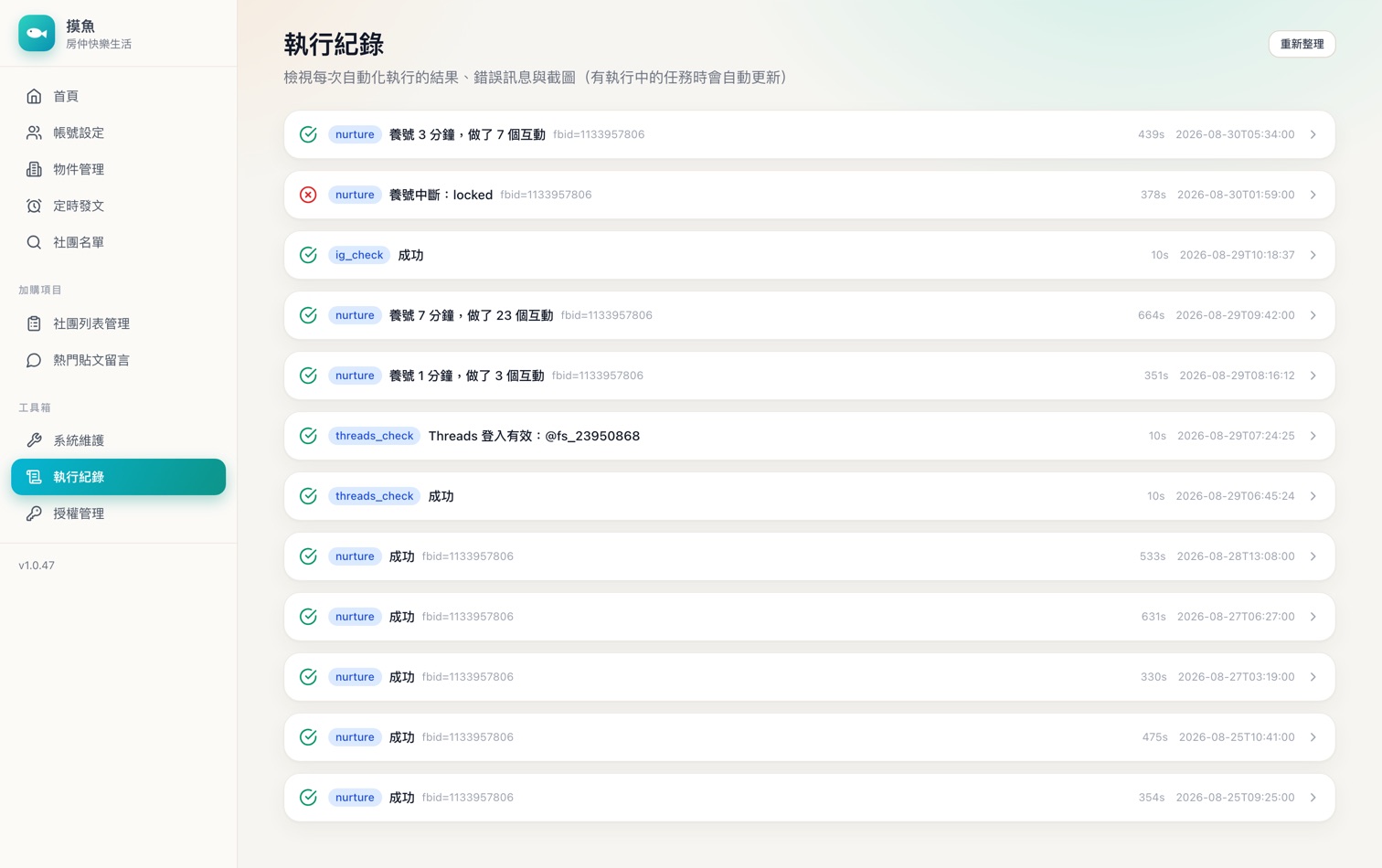
「工具箱 → 執行紀錄」。每一筆都會寫清楚做了什麼:
- 「養號 3 分鐘,做了 7 個互動」
- 「上架〈大安區電梯三房〉,提交 12 個社團」
- 「〈面山景觀別墅〉發到「台中買屋賣屋」」
- 失敗也會講明白:「上架〈大安區電梯三房〉失敗:今日額度已用完」
點開任一筆可以看到完整結果、錯誤訊息與截圖。首頁下方的「頻道總覽」則有行事曆熱力圖、當月成功率與最近活動,適合每天早上掃一眼。
10.備份與換電腦
「工具箱 → 授權管理」頁下方有備份匯出/匯入。
- 匯出:把資料庫、授權金鑰、FB 登入狀態、社團清單與上傳的照片打包成一個 zip。
- 匯入:在新電腦裝好程式後匯入該 zip,重開一次就接著用。
備份檔等同你的帳號憑證——裡面有 FB 登入狀態與授權金鑰。請存在安全的地方,不要用 LINE、email 或雲端共享連結傳送。
你的資料只存在你自己的電腦,我們沒有副本,無法為你還原。建議每個月匯出一次。
備份不含瀏覽器登入快取,所以在新電腦匯入後,Threads / IG 需要重新連結一次 (帳號設定頁按一下即可)。FB 不受影響,登入狀態有在備份裡。
12.用手機關掉成交物件的發文
物件成交了,人在外面也能馬上關掉它的發文——手機掃一次 QR code,之後在任何地方都能用手機看自己所有物件、撥開關。
- 電腦上打開「工具箱 → 系統維護 → 手機綁定」,按「產生 QR code」(5 分鐘內有效)。
- 用手機相機掃描,會打開手機專用頁並顯示「已綁定」。一次綁定,30 天內免重掃。可以「加到主畫面」當捷徑。
- 手機頁列出你所有物件,撥開關就好。改動會顯示「等電腦套用」,電腦每 30 秒同步一次,通常半分鐘內變成已套用。
手機只能做這一件事——不能新增、編輯物件,也不能發文;電腦上隨時可以解除任何一支手機的綁定。前提是電腦上的摸魚要開著:電腦超過 3 分鐘沒連線,手機頁會提醒你。
11.遇到問題怎麼辦
- 發文一直失敗/帳號被要求驗證:先到帳號設定按「重新登入」。若 FB 顯示帳號受限,請暫停所有排程幾天,先讓養號跑就好。
- 畫面打不開、顯示無法連上後端:確認啟動視窗還開著、顯示「後端 OK」。關掉重開一次通常就好。
- 更新後功能怪怪的:完全關閉再重新啟動一次,讓更新完成套用。
- 系統跳出「已暫停」紅色橫幅:代表偵測到 FB 保護機制或登入失效。照橫幅指示處理完,回首頁按「恢復」。
- 其他問題:「工具箱 → 系統維護」可以匯出診斷包,附在回報訊息裡給我們,排查會快很多。畫面右下角的回饋按鈕可以直接送出。